


网友评分:
 7.5分
7.5分
安卓投屏是基于GitHub上的scrcpy项目二次开发,通过对接scrcpy api接口,实现检测设备是否开启投屏窗口、一键全屏显示等功能,适用安卓平板、安卓手机、支持adb调试的机顶盒都可以通过有线或者无线连接投屏到PC上。通过软件,实现了对多个设备屏幕群控,对单个设备投屏界面的操控,可通过自开发磁吸工具栏实现一键全屏指定设备的投屏窗口,一键息屏投屏,实现安卓与PC剪贴板互相复制等便捷操作。有需要的朋友欢迎下载!

1、设备连接数量
无限制,目前已知用户最多同时连接48台安卓设备。
2、有线投屏
您只需要打开设备USB调试并将设备通过数据线连接到电脑,连接成功后即可一键开启投屏。
3、无线投屏
您需要保证电脑和安卓设备在同一局域网内(同一路由下),并且已提前打开网络调试端口,输入IP连接成功后即可开启投屏。
4、磁吸工具栏
启动后自动为设备窗口自动编号(对于多个同型号设备同时开启投屏时非常有用),一键全屏、一键息屏、一键复制电脑剪贴板到设备、一键复制设备剪贴板到电脑、一键截图并复制到剪贴板、自动输入密码解锁屏幕等便捷操作。
5、鼠标操控方法
鼠标左键:点击;鼠标右键:返回上一层;鼠标滚轮按下:返回桌面;鼠标滚轮滚动:滑动页面。小米用户无法使用鼠标操控屏幕请在开发者选项中打开USB调试(安全设置开关)。VIVO、OPPO等用户请无法使用鼠标操控屏幕请在开发者选项中打开USB模拟点击开关。
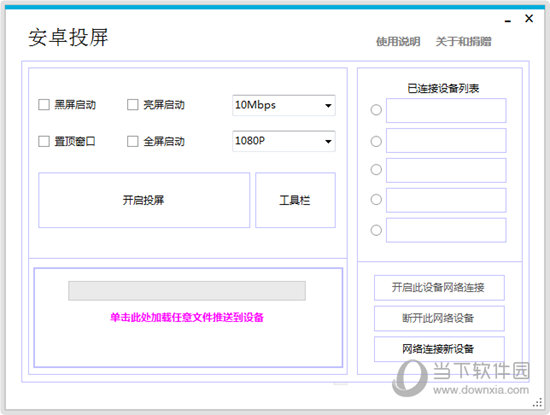
(1)本软件无需安卓客户端,支持有线、无线两种投屏方式(有线投屏:确保你的设备已连接至电脑,投屏期间不可断开数据线;无线投屏:需从主页面右下方通过USB转接为无线连接,此时便可以断开数据线开启无线投屏;
(2)使用前请确认你的设备已打开USB调试开关,电脑已安装安卓驱动,连接成功的设备将会直接显示在右侧列表中,使用时只需在主页面右侧列表中指定你需要投屏的设备,然后点击开启投屏按钮;
(3)软件可同时连接5台设备开启投屏,同一设备可同时打开有线或者无线投屏;
(4)无线投屏需保证设备与电脑处于同一wifi下,如果连接不成功,请使用电脑作为热点端;
(5)无线投屏端口可自行设置,默认5555,IP可手动输入,请先选中右侧需要打开无线的设备;
(6)全屏显示请点击已经开启投屏设备的窗口,然后按下Ctrl+F组合键,退出请按相同的键;
(7)文件推送支持任意文件、任意格式,且支持在有线和无线投屏两种状态下传输文件,实时进度显示;
(8)无法使用鼠标操作,请在USB调试中打开模拟位置开关;
(9)因魅族Flyme官方屏蔽投屏协议,本软件暂不支持搭载Flyme系统的设备。
1.适配手机版搜狗输入法,支持中英文输入;
2.支持部分机型关闭同步电脑剪贴板功能;
3.群控专区增加群控时可选不同步键盘选项;
4.部分手机无法粘贴时可使用Alt+V粘贴;
5.增加一键排列按窗口序号排列顺序;
6.更改全局截图热键为Ctrl+Alt+J;
7.更改老板键全局热键为Ctrl+Alt+Q;
8.修复群控在某些状态下分控不受控问题;
9.修复某些机型转发音频功能无效问题;
10.微调音频参数,优化音频转发效果。


263无线投屏 V1.0.6.58 官方版 10.75M | 简体中文 | 5.8
详情
Deskreen(无限投屏软件) V3.2.12 官方版 95.98M | 英文 | 8
详情
Escrcpy投屏 V2.9.0 官方版 105.65M | 简体中文 | 5
详情
EV投屏 V2.3.5 官方版 44.04M | 简体中文 | 10
详情
oppo跨屏互联pc版 V16.2.0 官方版 358.28M | 简体中文 | 7.4
详情
|transcreen投屏软件 V2.6.8.19 官方版 11.75M | 简体中文 | 10
详情 鱼耳直播助手电脑版 V7.82.0.0 官方最新版
320.34M / 简体中文 /8.6
鱼耳直播助手电脑版 V7.82.0.0 官方最新版
320.34M / 简体中文 /8.6
 Sayatoo字幕精灵 V2.3.18.9201 官方最新版
77.73M / 简体中文 /7.7
Sayatoo字幕精灵 V2.3.18.9201 官方最新版
77.73M / 简体中文 /7.7
 快手直播伴侣PC客户端 V5.144.2.3924 官方最新版
417.34M / 简体中文 /8.4
快手直播伴侣PC客户端 V5.144.2.3924 官方最新版
417.34M / 简体中文 /8.4
 斗鱼直播伴侣pc客户端 V6.5.8.3 官方最新版
267.18M / 简体中文 /6.1
斗鱼直播伴侣pc客户端 V6.5.8.3 官方最新版
267.18M / 简体中文 /6.1
 抖音直播伴侣PC版 V11.9.5 官方最新版
479.11M / 简体中文 /6.9
抖音直播伴侣PC版 V11.9.5 官方最新版
479.11M / 简体中文 /6.9
 雨燕投屏PC端 V7.0.4.2 官方版
2.75M / 简体中文 /7.3
雨燕投屏PC端 V7.0.4.2 官方版
2.75M / 简体中文 /7.3

















 快手直播伴侣PC客户端
 Samsung DeX软件
 realtek高清晰音频管理器
 无他伴侣电脑版
 瑞合信led显示屏控制系统
 龙卷风收音机绿色版
 Lenovo One电脑软件
 全民K歌主播版电脑版
 Wispow Freepiano2电脑版
 Media Preview
 虎牙直播助手主播版
 高级主播音效助手
 Rekordbox软件
 库乐队电脑版
 极速投屏PC版
 鸿合多屏互动电脑版
 LonelyScreen Airplay Receiver
 LED Player软件
 抖音直播伴侣电脑版
 Open Codec for Potplayer
 EZCast投屏软件
 EOP简谱大师
 EasyBoot
 xNormal
 SrtEdit
 Music Spy
 闪存式MP3伴侣
 灵星雨LED演播室
 天猫精灵电脑版
 光盘刻录大师