


网友评分:
 4.6分
4.6分
XYplorer电脑版 V28.30.2200 官方版
Multi Commander(多标签文件管理工具) V16.2.0.3211 官方版
pdfelement电脑版(万兴PDF编辑工具) V13.0.1.4467 官方版
小米智能存储PC端 V1.0.3.213 官方版
PilotEdit Lite(编辑文件的软件) V21.3.0 官方版
SilentNotes(笔记软件) V8.8.5 官方版
EF CheckSum Manager(文件MD5检查工具) V26.10 官方版
flix电脑版 V2.2.3.123 官方版
360文件夹是一款功能强大的文件管理工具,可以帮助用户轻松进行各种文件内容的管理工作,有效的提高了文件的管理效率,提升使用体验。软件提供了各种文件管理功能,还有详细的常见问题解决方案,让文件管理更加便捷。
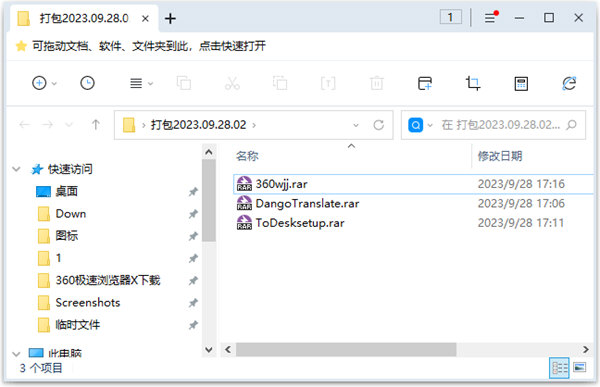
360文件夹支持单窗口多标签,像浏览器一样用多标签管理每个文件夹,以便更加快速高效的切换文件夹,告别凌乱的窗口,加快办公效率
添加书签,快速访问常用文件夹, 根据工作需要,灵活管理常用文件,收藏常用文件到书签,一键到达指定位置
文件/网页搜索,更迅速的文件/网页快捷搜索,查找文件更快速,瞬间找到想要的文件,让搜索无需等待
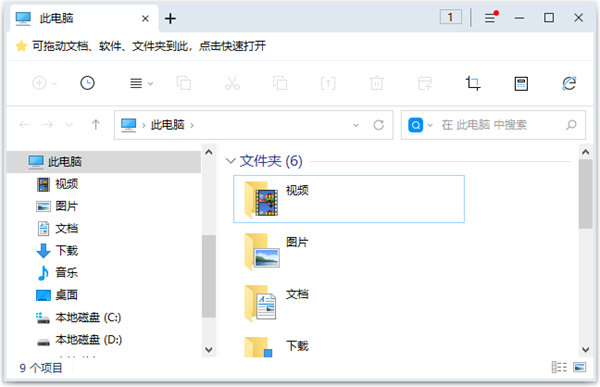
1、用户如何打开界面?
用户开机后,双击任意文件夹或桌面快捷方式进入即可。
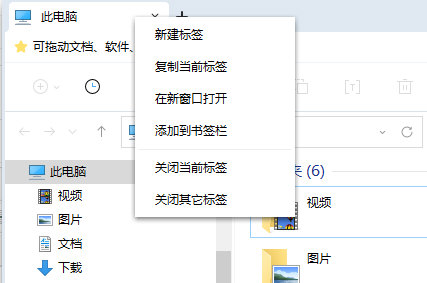
2、用户如何新增标签?
用户双击任意文件夹,或者在已激活主窗口点击+按钮,或在原有标签上右键新建标签页,即可。
3、用户如何关闭标签?
点击标签页右侧X关闭按钮,或者用户在标签上鼠标右键,可弹出关闭菜单,来关闭标签。
4、用户如何进入快速搜索界面?
用户可点击主界面右上角,放大镜图标即可进入快速搜索界面。
5、用户如何在360文件夹中快速搜索文件?
在快速搜索界面,用户可以在最上方搜索框中输入所要搜索内容。同时可在下方选择不同文件类型进行搜索。
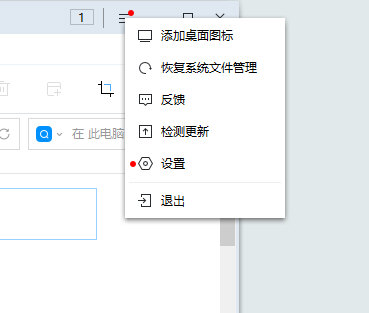
6、如何返回系统默认资源管理器?
用户可点击界面顶部右侧设置下拉,选择恢复系统文件管理即可
7、如何添加书签?
用户可以选中任意文件夹拖到书签栏添加书签、或点击原有标签右键将此页添加书签;添加成功后左键单击或右键打开标签均可进入书签内容。
8、如何删除书签?
用户在已添加书签右键删除标签即可删除该书签。
 XYplorer电脑版 V28.30.2200 官方版
13.11M / 简体中文 /10
XYplorer电脑版 V28.30.2200 官方版
13.11M / 简体中文 /10
 Multi Commander(多标签文件管理工具) V16.2.0.3211 官方版
10.8M / 英文 /9.7
Multi Commander(多标签文件管理工具) V16.2.0.3211 官方版
10.8M / 英文 /9.7
 xplorer2资源管理器 V6.4.0.0 官方版
3.28M / 多国语言 /9.6
xplorer2资源管理器 V6.4.0.0 官方版
3.28M / 多国语言 /9.6
 Q-Dir(资源管理器) V12.77 官方版
845K / 多国语言 /9.1
Q-Dir(资源管理器) V12.77 官方版
845K / 多国语言 /9.1
 EF Commander(文件管理器) V26.10 官方版
14.18M / 多国语言 /9.4
EF Commander(文件管理器) V26.10 官方版
14.18M / 多国语言 /9.4
 Master PDF Editor(PDF文档编辑器) V5.9.99 官方版
94.38M / 简体中文 /10
Master PDF Editor(PDF文档编辑器) V5.9.99 官方版
94.38M / 简体中文 /10










 Folder Colorizer2
 total commander文件管理器
 PilotEdit Lite
 Easy Duplicate Finder
 Beyond Compare
 quicklook电脑版
 QuickLook
 FileViewPro
 Icecream PDF Editor
 个人文件转移工具
 Explzh
 nxpowerlite压缩软件
 海康智存电脑版
 极连快传电脑版
 Everything Toolbar
 ExamDiff Pro
 常青藤批量处理系统
 Multi Commander
 通用文件筛选器
 LocalSend
 迅捷PDF编辑器