

网友评分:
 9.1分
9.1分
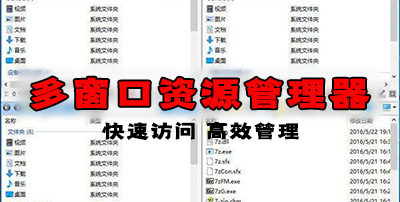
Q-Dir是一款专为Windows系统设计的免费多窗口文件管理工具。它通过创新的四窗口布局技术,为用户提供了一种高效、便捷的文件管理体验。无论是日常办公还是专业项目管理,软件都能帮助用户轻松管理大量文件和文件夹,提升工作效率。内置智能分类规则引擎,可自动将指定类型文件归类到目标文件夹。

多窗口管理:支持在一个界面中同时打开1-4个独立文件浏览窗口,每个窗口可单独浏览不同目录,支持一键切换布局。
标签页浏览:每个窗口支持添加多个标签页,最多可管理64个文件夹,通过快捷键实现快速切换。
高效文件操作:支持批量重命名、移动、复制,可设置自动分类规则;提供文件过滤功能,按名称、类型、大小等条件快速筛选文件。
兼容性管理:支持本地硬盘、USB设备、网络共享、ZIP压缩包、FTP服务器等多种存储介质,兼容Windows 7/8/10/11。
视图模式切换:提供大图标、列表、详细信息、缩略图等多种视图模式,支持自定义列宽和排序方式。
文件导出功能:支持将文件列表导出为XLS、CSV、TXT和HTML格式,便于数据分析和管理。
四窗口同步浏览:通过同步浏览功能,用户可在多个窗口中实时共享同一目录视图,确保操作一致性。
颜色标记系统:支持自定义文件类型颜色标记,提升文件辨识度。
便携式设计:提供无需安装的便携版本,可直接从USB设备运行,保持工作环境一致性。
多语言支持:内置全球语言包,支持中英文等界面切换,满足多语言用户需求。
自定义界面:允许用户调整窗口大小、位置,保存常用布局配置,支持界面主题和字体颜色自定义。
1、首先打开软件进入主页面,可以看到是中文版的;

2、文件一栏拥有电脑上具备的一些功能;

3、找到选项,设置使的下次打开的时候是上次关闭时的状态;

4、自定义设置适合自己显示屏大小的布局;

5、诸多功能可以在选项中设置。
1、点开文件,然后点击语言,里面有很多种语言格式可以选择。

2、点开选项,然后点开颜色和设计

3、根据自己喜好选择

4、点开选项,点击打印,这里可以选择无背景颜色、无文本颜色、无字体(粗体,斜体)

5、可以设置多种格式。

1、如何恢复默认窗口布局?
在选项>返回关闭时窗口位置,重启后自动恢复初始布局
2、便携版与安装版区别?
便携版无需系统权限,数据保存在执行目录;安装版集成到系统右键菜单,支持自动更新
3、文件过滤功能如何使用?
在视图菜单启用文件过滤器,可按名称、类型、大小等条件设置过滤规则
4、如何导出文件列表?
在查看菜单选择导出列表,支持XLS/CSV/TXT/HTML四种格式
5、多语言显示异常怎么办?
通过顶部语言选择器重新加载语言包,或手动替换Languages目录下的语言文件

Total Commander(全能文件管理器) V11.02 绿色便携版 30.75M | 多国语言 | 8.6
详情
2xExplorer MFC(多窗口资源管理器) V1.4.1.12 绿色版 251K | 简体中文 | 10
详情
Q-Dir(资源管理器) V12.61 官方版 917K | 多国语言 | 9.1
详情
Q-Dir(资源管理器) X64 V11.12 官方中文版 1.89M | 简体中文 | 7.4
详情
Q-Dir(资源管理工具) 32位 V7.77 绿色中文版 1.79M | 简体中文 | 10
详情
Q-Dir(资源管理工具) 64位 V7.77 绿色中文版 1.79M | 简体中文 | 10
详情 XYplorer软件 V28.30.0400 官方版
10.52M / 简体中文 /10
XYplorer软件 V28.30.0400 官方版
10.52M / 简体中文 /10
 xplorer2资源管理器 V6.3.0.3 官方版
2.73M / 多国语言 /9.6
xplorer2资源管理器 V6.3.0.3 官方版
2.73M / 多国语言 /9.6
 QuickLook(文件预览插件) V4.5.0 官方版
95.46M / 简体中文 /8.7
QuickLook(文件预览插件) V4.5.0 官方版
95.46M / 简体中文 /8.7
 EF Commander(文件管理器) V26.04 官方版
6.58M / 多国语言 /9.4
EF Commander(文件管理器) V26.04 官方版
6.58M / 多国语言 /9.4
 FreeCommander XE(免费的功能强大的文件管理器) V2026.0.0.946 官方版
20.34M / 英文 /10
FreeCommander XE(免费的功能强大的文件管理器) V2026.0.0.946 官方版
20.34M / 英文 /10
 FreeFileSync(文件夹同步软件) V14.9 官方最新版
20.38M / 多国语言 /7.5
FreeFileSync(文件夹同步软件) V14.9 官方最新版
20.38M / 多国语言 /7.5












 麒麟传书软件
 Files UWP
 QuickLook
 丹青文件管理系统专业版
 Total Commander绿色版
 光速文件批量搜索器
 Folder Painter汉化版
 Drawboard PDF汉化版
 115转存助手
 Video Duplicate Finder
 FastCopy64位中文版
 drawboardpdf安装包
 exe万能脱壳工具
 Linux Reader中文版
 Database Tour
 DBCView
 TriSun Duplicate File Finder Plus
 文件信息修改小工具
 BinDiff
 VCard生成器
 Seer软件
 DAT文件修改器
 重复文件清除大师
 重复内容查找工具
 EmptyFolderNuker汉化绿色版
 Beyond Compare绿色版
 Word文件损坏修复工具
 LocalSend
 Smart Switch