

AI扫描王APP是一款优质的手机扫描软件,致力帮助用户更轻松的识别图片文字内容。软件拥有多种的实用的功能, 包含了拍照翻译、文字识别、图片转PDF等。可以快速扫描文件,实时保存。还有智能翻译功能,将所有扫描识别的东西一键翻译存储,支持分享到其他平台上使用,AI扫描王功能操作也是非常的简单,不需要复杂的步骤即可轻松完成,非常的方便;另外,APP上有采用了智能的OCR的技术,可以扫描合同、文件以及护照和书籍等等多种文件,可以一键识别转化为文本;还能支持对图片进行翻译,支持多个语言互译,一键拍照即可成功翻译,能够满足你日常学习以及办公的需要。

【拍照扫描】
* 只需掏出手机,对准文档轻轻一拍,智能图像处理技术瞬间启动,自动优化文档画质,让每一个细节都清晰可见,轻松生成高清PDF、JPG文件;
* 多种图像处理模式随心切换,随时随地将纸质文件快速转化为清晰电子文档;
【文本识别】
* 搭载先进的智能 OCR 识别技术,面对合同、文件、护照、驾照、书籍、文章等各种文本载体,都能精准转化识别成可编辑文本;
* OCR文字识别技术自动识别、提取图片文字 ,智能解析证件信息,高效获取所需内容;
【AI文案】
* 日报周报、营销策划方案、视频脚本、爆款文案、新闻稿,任何文案写作需求一键搞定,为你提供灵感、辅助创作;
* 梳理大纲、续写、扩写、改写、翻译,助您高效办公学习,实现自我提升;
【拍照答疑】
* 无论是数理化难题,还是看不懂的手稿梗图,拍照上传,答案瞬间呈现;
* 无论是翻译文字、鉴定真伪,还是了解动植物,一拍即知,疑惑全消;
【扫描计数】
* 拍摄或相册导入进行扫描计数,对图片进行人工智能分析,计算图片中物品数量;
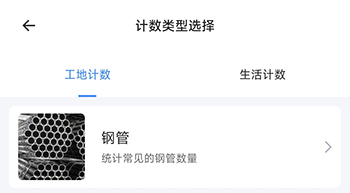
* 智能识别图片中的数量,支持计算钢管、钢筋、方管、盘扣斜杆、轮扣、圆木、方木等;
【表格扫描】
* 智能识别表格文档,识别结果保存为 Excel格式,方便您快速完成纸质报表单据的自动录入;
【拍照翻译】
* 可以对拍摄的图片进行快速翻译,支持中文、英语、日语、法语、德语、西班牙语、葡萄牙语、意大利语等等多国语言;
【拍照识配料】
*新增拍照识配料功能!AI 扫描王一键识别食品添加剂,智能分析风险等级,帮你轻松避开不安全原料。

1、首先打开AI扫描王APP,点击主页面的扫描计数;
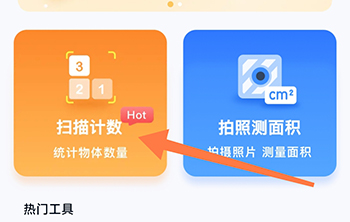
2、选择分类和需求;
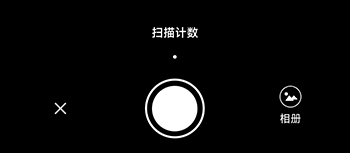
3、进入扫描计数页面,点击拍照即可进行扫描。
1、通过底部菜单栏进入AI扫描王个人中心,点击立即升级;
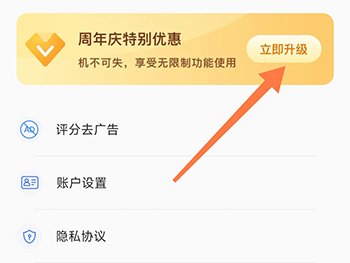
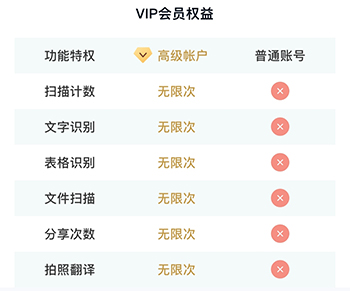
2、进入会员页面,可以查看到VIP会员权益;
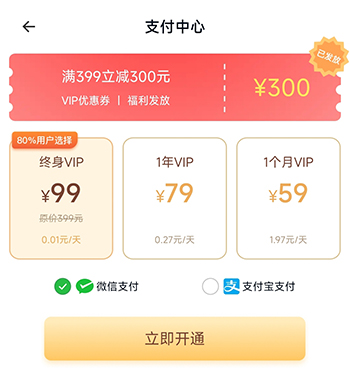
3、根据需求选择套餐并付款即可开通。
1. 拍摄环境决定成败,这是最重要的一条。
算法再强,也救不了一张"烂照片"。请务必遵守以下拍摄原则:
深色背景拍浅色文档:这是所有扫描类APP生效的前提。把白纸放在深色桌面、黑色笔记本封面或深色桌布上,对比度越高,边缘识别越准确。白纸放白桌上,大概率识别失败。
光线均匀,避免单侧强光:推荐白天自然光或开两盏灯。台灯从一侧直射会产生明暗分界线,算法会把阴影当文档边界处理。
手机尽量与文档平行:虽然APP号称能自动矫正,但倾斜超过30°~45°后,透视变换容易失真,文字会被拉长或压扁。
文档四角全部露出,不要遮挡:哪怕挡住一个角,算法就找不到完整的四边形轮廓,直接处理失败。
点击屏幕对焦在文字上,保持稳定:模糊是识别失败的第一杀手。
2. 权限一定要给全。
相机权限是必须的,存储权限是保存文件用的。部分安卓机型还需要额外开启"悬浮窗"权限,否则扫描预览界面可能无法正常显示。如果点击相机图标没反应,先去手机设置里检查这两项权限。
问题1:处理后的图片全黑、全白,或者一片灰。
这是图像增强环节的自适应阈值参数跟你的原图不匹配。原图太暗,算法拼命提亮,把噪点也提亮了;原图过曝,细节全丢,输出就全黑。
解决办法:回到拍摄这一步,调整光线后重拍。如果必须用这张图,可以在APP里尝试切换不同滤镜模式(比如"黑白"模式或"原图"模式),手动调节亮度和对比度。
问题2:点击相机图标打不开扫描界面,提示"相机不可用"。
大概率是权限被关了,或者缓存卡住了相机初始化。
解决办法:第一步,去手机设置里把相机权限改成"允许"。第二步,彻底关闭APP进程后重启。第三步,进入APP设置里清理缓存。如果还不行,安卓用户可以去设置→应用管理→相机→清除数据(不影响相册照片),然后重启手机。
v1.0.81.81.260525:
--优化用户体验;
--新增拍照查配料与添加剂功能;

 5
5 




































 Adobe Photoshop Lightroom V11.5.01 安卓版
 Camera Connect中文版 V3.4.30.17-cn 安卓最新版
 花瓣剪辑最新版app2026 V13.30.9.331 安卓最新版
 玩图 V7.3.1 安卓版
 捏咔 V1.1.25 安卓最新版
 即梦ai手机版 V2.3.4 安卓版
 MapChart正版 V6.12.0 安卓版
 USB CAMERA官方 V5.3 安卓版
 今日水印相机国际版 V4.3.0 安卓版
 CAD快速看图画图 V3.9.8 安卓版
 漫蛙漫画2026最新版 V2.0.7 安卓版
 Xray Scan(手机X光人骨透视软件) V1.0.1 安卓版
 Snapseed指划修图 V4.1.6.975983225 安卓官方版
 artworkout绘画正版 V0.1.44 安卓版
 BVR Pro(后台录像机) V19.0.75 安卓版
 椰子设计 V1.7.7 安卓版