

使用InstaSize修图拼贴软件,让你的照片和视频质感更出色,完美配备了电影级专业滤镜、拼图、边框和文字工具供你享用。InstaSize目前超过2千万下载量,专业照片滤镜和编辑工具,是居家旅行No.1必备的照片编辑、拼图制作和文字添加神器。无数国内外网友已经创作出数百万张照片和拼图,因为我们提供简洁、人性化的用户界面来容纳照片编辑、拼图制作和文本添加功能,以及无可比拟的专业滤镜、字体和边框。这些编辑和拼图工具帮助你打造完美的照片,来和家人朋友一起分享快乐。

【免费照片编辑器】
• 使用我们的免费照片滤镜和预设,立即让您的照片看起来更好看。
• 使用强大的照片编辑工具增强您的图像,包括对比度、曝光度、饱和度、颗粒度和清晰度。
过滤器和预设
• 超过 130 种照片和视频滤镜让您可以轻松地在任何图像上添加您喜爱的预设。
• 从自然外观滤镜到复古美学预设,总有适合您的照片或视频的完美滤镜。
【拼贴制作者】
• 使用我们易于使用的免费照片拼贴制作应用程序轻松组合多张照片。
• 从数百种不同的可能布局中选择您最喜欢的照片拼贴模板。
• 尝试不同的相框和背景,为您的照片拼贴画上独特的触感。
• 将您的拼贴导出为任何格式大小
【调整大小和裁剪】
• 为社交网络快速调整照片和裁剪拼贴画。
• 每次都将图片裁剪成完美的格式——终极图像裁剪工具。
【照片边框】
• 作为方形照片的原始白色边框的创造者,我们拥有所有彩色边框和流行的设计图案框架。
• 超过 100 多个边框,可完美地将图片或拼贴画成任何格式。
【为照片添加文字】
• 超过 20 种独特的字体为您的照片和拼贴画添加完美的信息。
• 选择任何字体、颜色、对齐方式和边框,在照片上放置完美的文字。
• 通过向照片和拼贴添加自定义文本轻松添加水印。

1、支持多种方式处理图片,可以很好的帮助用户编辑出满意的图片。
2、多功能智能图像编辑工具,可以方便地修复有缺陷的旧图像。
3、所有素材都是可以免费使用的,还有很多编辑模板是可以供大家自由选择的。
4、操作简单易行,提交照片在这里自由编辑,添加您喜欢的贴纸、滤镜。
5、能够满足更多用户对照片编辑的需求,轻松制作没有任何的压力。
6、多功能实用裁剪图片工具,任意编辑各类图片,轻松制作好看的图片。

1、下载安装好Instasize官方正版,运行软件。
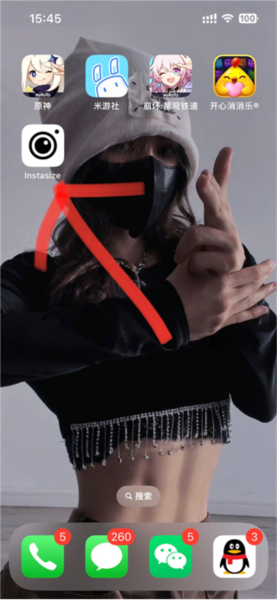
2、打开InstaSize应用程序,允许它访问您的相册或拍摄照片。
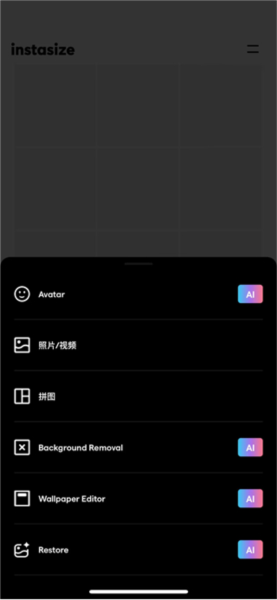
3、选择您要编辑的图片并导入到InstaSize中。
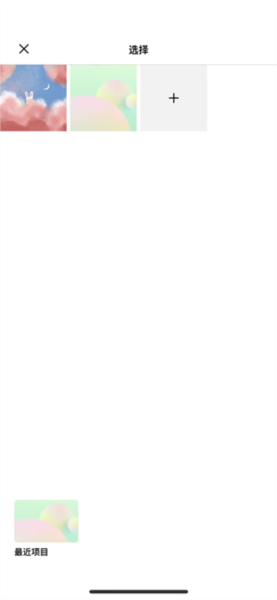
4、使用编辑工具对照片进行编辑,例如改变图片背景、修饰、滤镜等等。
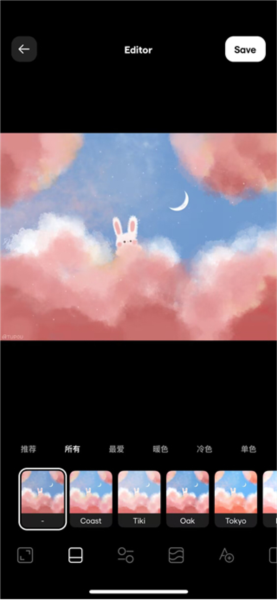
5、使用调整大小功能对照片进行自定义大小设置。
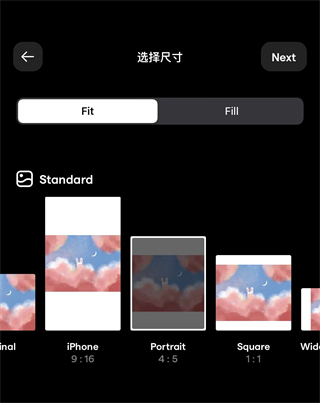
6、添加文本、标签或表情符号来给照片增加更多的个性化元素。
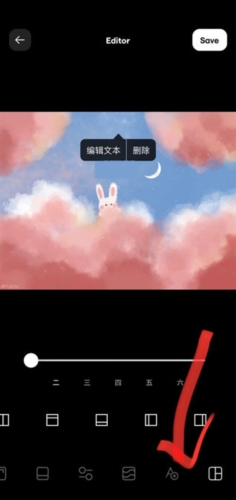
7、最后,点击保存可以分享您的照片到社交媒体上或直接将其保存到您的设备中。
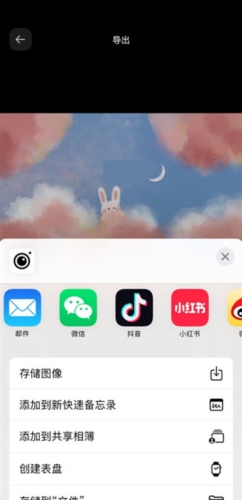
1、打开InstaSize软件后选择你要美化的照片
2、选择照片后进入图片处理界面,点击【边框】会有多款供你选择。(第一个可选择本机照片素材,第二个是纯色边框,后面的需要下载即可应用)
3、下载完毕选择喜欢的那一种,点击【√】即可
4、选择完毕点击右上角红色箭头,跳转分享栏目,点击相机胶卷即可保存至手机
1. 照片尺寸与分辨率设置
InstaSize 提供了多种导出分辨率选项(612×612、1536×1536、2048×2048),发布到 社交网络 时建议选择 1080×1080(正方形)、1080×1350(竖版)或 1080×1920(快拍 9:16),以保证最佳画质。如果不确定目标平台的尺寸,优先选择最高分辨率导出,避免二次压缩导致画质损失。
2. 滤镜和重叠效果的使用顺序
滤镜(Filter)和纹理叠加(Overlay)建议分步添加,先调基础参数再加风格化效果。纹理叠加中的"塑料泡泡纸"等特殊效果在「造型 → Texture」中可直接调用,但注意不要叠加过多,否则画面会显得杂乱。
问题一:想把照片缩小到特定尺寸但找不到调节入口
操作路径是:打开首页 → 点击下方「+」号 → 从相册上传照片 → 点击下方工具栏中的「IG 全屏」→ 编辑上方会出现小白点调节条 → 拖动小白点即可自由缩放到需要的尺寸。
问题二:添加边框时部分样式需要下载
点击「边框」后,第一个选项可直接使用本机素材,第二个是纯色边框(免费),后面的装饰边框需要下载后才能应用。下载过程中请保持网络畅通,下载失败可尝试切换 WiFi / 移动网络后重试。

 5
5 



































 Adobe Photoshop Lightroom V11.5.01 安卓版
 Camera Connect中文版 V3.4.30.17-cn 安卓最新版
 花瓣剪辑最新版app2026 V13.30.9.331 安卓最新版
 玩图 V7.3.1 安卓版
 捏咔 V1.1.25 安卓最新版
 即梦ai手机版 V2.3.4 安卓版
 MapChart正版 V6.12.0 安卓版
 USB CAMERA官方 V5.3 安卓版
 椰子设计 V1.7.7 安卓版
 今日水印相机国际版 V4.3.0 安卓版
 漫蛙漫画2026最新版 V2.0.7 安卓版
 Xray Scan(手机X光人骨透视软件) V1.0.1 安卓版
 Snapseed指划修图 V4.1.6.975983225 安卓官方版
 artworkout绘画正版 V0.1.44 安卓版
 BVR Pro(后台录像机) V19.0.75 安卓版