

GeoGebra经典5手机版是款专门为理工科学生们打造的辅助计算和图形绘制软件。拥有绘制函数、方程、零值点和极值点、求导数和积分、生成表格、构造及分析多边形、圆、圆锥曲线和其他轨迹、创建动态几何构图、保存并共享结果等功能。它可以帮助用户轻松的绘制表达一个函数公式,让用户可以轻松运算得到想要的结果,方便快捷,非常好用。
GeoGebra是致力于各个教育阶段的动态数学软件,它将几何、代数、表格、绘图、统计和微积分汇集成一个易用的软件包。GeoGebra是一个的迅速扩大的社群,它的用户位于几乎每个国家数量多达数百万。GeoGebra、已经成为动态数学软件的领头军,在教学和学习方面支持科学、技术、工程和数学(STEM)、的教育和创新。

支持在2D和3D中绘制函数、方程、曲线和曲面
创建数据表
求解方程
求导数和积分
使用滑动条探索变换
获取函数的特殊点:根、最小值、最大值、交点
分析不同类型的回归
创建几何图形和三维图形
测量长度、周长和面积
创建和分析点的轨迹
体验滑动条、点、函数图象和几何图形的协同工作
调查作图步骤以加深理解
GeoGebra支持计算概率分布并进行统计测试
在函数图象、几何、CAS、3D计算器和概率之间切换
直接从我们的应用程序搜索免费学习活动资源
保存结果并与学生和老师分享

【代数区】
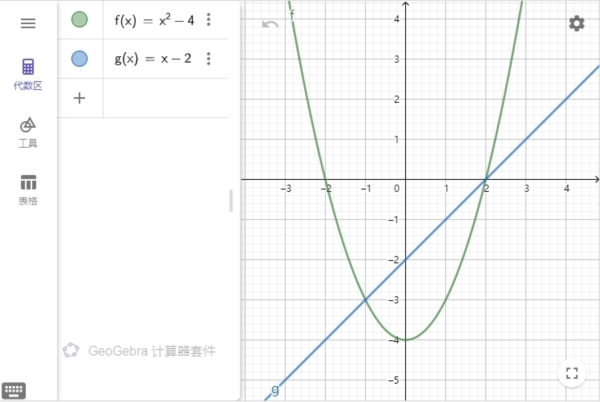
所有创建的对象的代数表示(即坐标、方程)均按创建顺序在“代数区”中列出。
代数区可用于绘图、3D计算器、几何和CAS。
您可以在“代数区”的输入栏中输入代数表达式或指令。

要输入代数表达式,您可以使用内置的虚拟键盘,它包含四种不同的布局
数字 常用的数学函数 字母(可切换拉丁字母、希腊字母) 常用的数学符号
注意:您可以通过选择虚拟键盘顶部栏中的相应键在不同布局之间切换。您可以随时通过单击绘图区中的任何位置来关闭虚拟键盘。如果您在台式电脑上使用计算器套件,也可以使用外部键盘。
【工具栏】
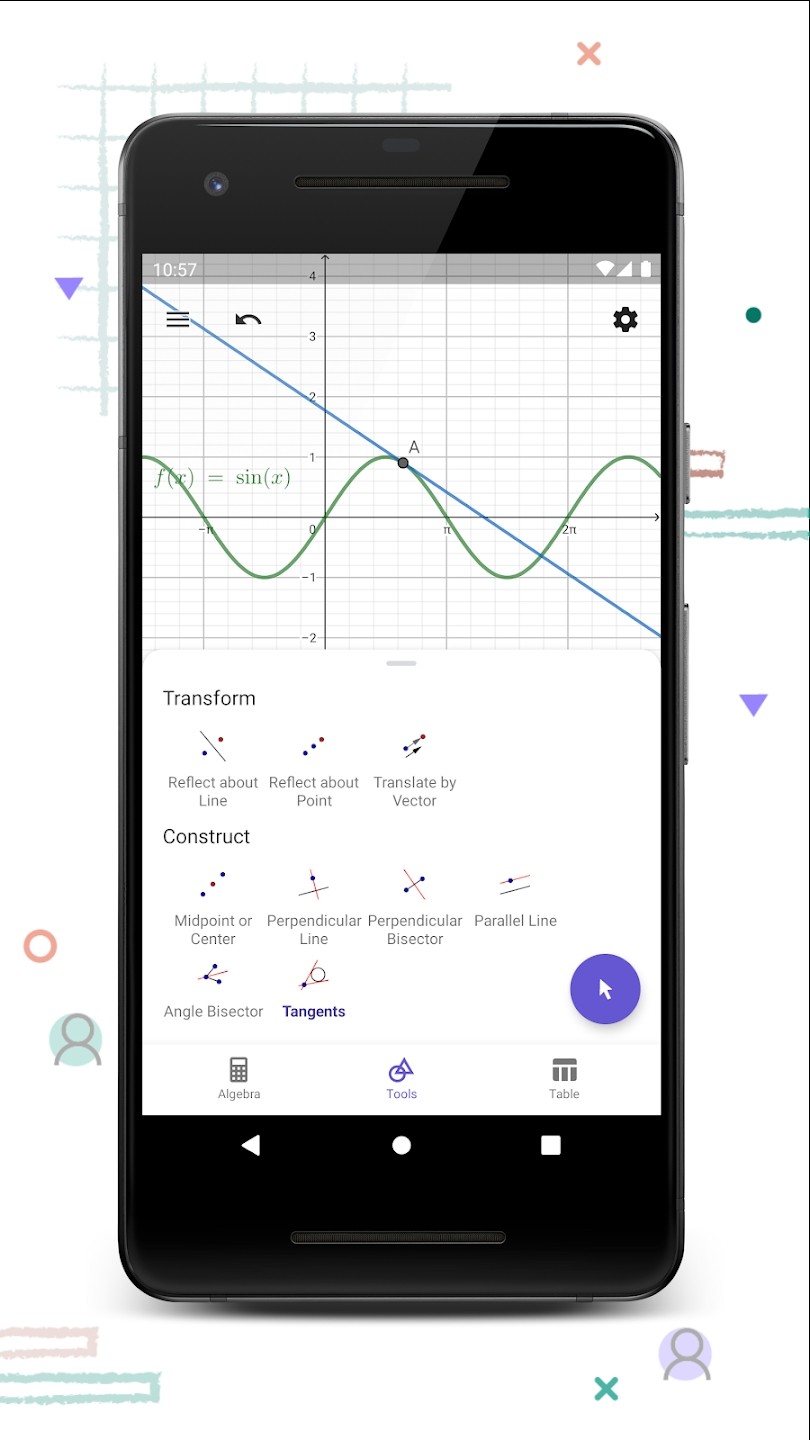
选择工具栏按钮打开工具栏。工具栏可用于图形、3D计算器和几何。
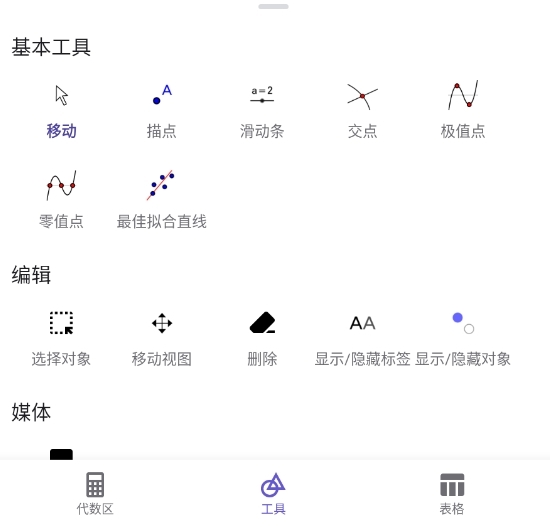
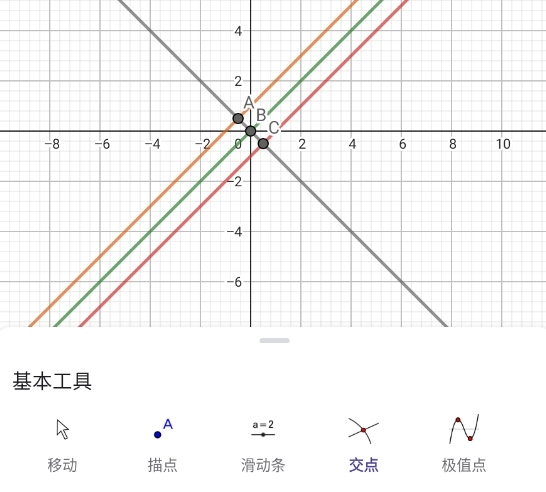
1、交点
要创建两个对象的交点,请选择“交点”工具。单击这两个对象以创建所有交点,或直接单击两个对象的交点以仅创建此单个交点。
2、零值点
要查找函数的零值点,请选择“零值点”工具并单击函数。对于多项式,可以找到所有根,对于其他函数,只能找到绘图区左边缘和右边缘之间(当前可见范围)的零指点。
3、极值点
要查找函数的局部极值,请选择“极值”工具并单击函数。对于多项式,可以找到所有极值,对于其他函数,只能找到图形视图左边缘和右边缘之间的极值。
注意:交点、零值点和极值点的坐标将显示在代数视图中。
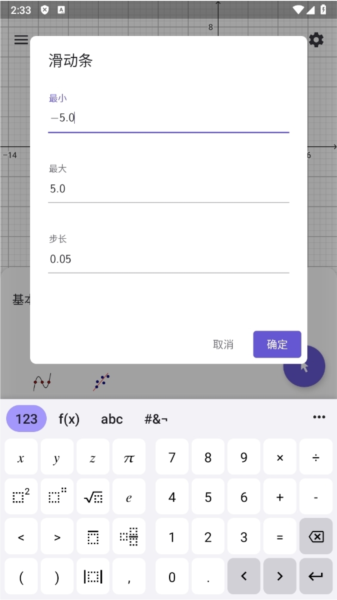
4、滑动条
要为参数或角度创建滑动条,请选择滑动条工具,然后单击绘图区中的任何可用空间。出现的对话框允许您指定参数和角度的名称、间隔和增量。
注意:在指令和函数中使用参数或角度名称时,可移动滑动条来探索它们的变化。
5、显示/隐藏对象
可以使用“显示/隐藏对象”工具在绘图区中隐藏辅助对象。激活该工具并选择所有要隐藏的对象。然后,切换到任何其他工具以应用所作的更改。
6、删除对象
使用“删除”工具删除不必要的对象。
提示:如果您从“工具”视图中选择了一个工具,则会显示几秒钟这个工具的提示,说明如何使用所选工具。
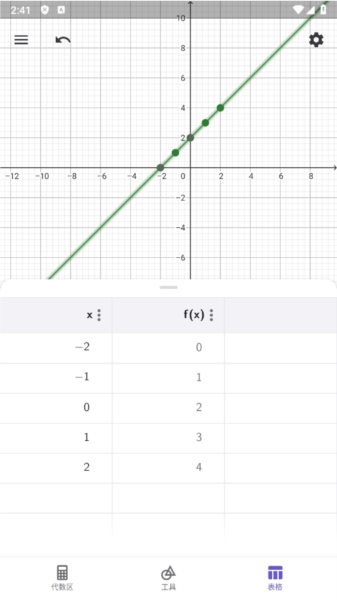
【表格区】
使用表格区,您可以:
1、生成指定范围内的数值表
2、在绘图区中显示/隐藏生成的点
3、编辑函数
4、编辑值的范围
表格区可用于绘图计算器和CAS计算器。
注意:在概率计算器中有一个表格选项卡。该选项卡显示一个静态表,仅适用于离散分布。
通过打开表格区,浏览函数的数值表。
【绘图区】
GeoGebra中所有创建对象(如点、图形)的图形表示均显示在绘图区中。您可以使用工具栏中提供的工具在绘图区中创建新对象。
1、选择工具栏按钮打开工具栏。
2、选择要使用的工具。
3、阅读出现的工具提示,了解如何使用所选工具。
4、将选定的工具应用于现有对象或绘图区的空白区域。
注意:过程中可能会创建必要的辅助对象。
绘图区可用于绘图计算器、3D计算器、几何计算器和CAS计算器。
1、版本兼容性
确保手机系统版本(Android或iOS)与GeoGebra经典5兼容,避免因系统过旧导致功能异常。
定期更新软件至最新版本,以修复已知问题并获取新功能。
2、操作习惯调整
手机版界面与电脑版存在差异,需熟悉触摸屏操作(如缩放、拖动、点击等)。
利用虚拟键盘输入数学表达式时,注意切换布局(数字、符号、字母等),并关闭键盘以释放屏幕空间。
3、数据备份与恢复
重要文件(如自定义图形、表格)建议定期备份至云端或本地存储,防止数据丢失。
更换设备时,可通过GeoGebra账号同步数据,或手动导出/导入文件。
1、滑动条角度输入异常
问题:输入角度值(如90°)时,显示为异常数值(如5156.6201°)。
解决:在输入角度后添加小圆圈符号(如90°),或通过滑动条设置界面选择“角度”单位。
2、对象显示或隐藏问题
问题:绘图区中的对象(如辅助线、点)突然消失。
解决:
检查代数区中对象左侧的可见性按钮,点击启用隐藏的对象。
通过“显示/隐藏对象”工具(在工具栏中)批量管理对象可见性。
3、指令输入错误或无响应
问题:输入指令后无结果,或提示“未知指令”。
解决:
确保指令拼写正确(如Sin应写为sin),并检查参数格式(如括号、逗号)。
输入三个字母后,软件会建议可用指令,可据此选择正确指令。
使用指令帮助功能(点击指令栏右侧的“i”按钮)查询指令用法。
v5.4.925.3:
•该应用现在包括概率计算器

26-06-06|22.98M
 详情
详情
GeoGebra计算器套件 V5.4.925.3 官方安卓版
26-06-06|41.74M
详情
GeoGebra CAS计算器 V5.4.925.3 安卓最新版
26-05-23|41.59M
详情

GeoGebra科学计算器 V5.4.925.3 安卓最新版
26-05-21|23.02M
详情

 4.7
4.7 






























 爱笔思画X手机版 V14.0.2 安卓最新版
 矿安益软件手机版 V3.1.0 安卓版
 Our Teacher V2026.5.2 安卓版
 家长通app官方正版 V3.9.54.10025 安卓版
 i国开手机客户端 V2.0.6 安卓最新版
 和教育全国版 V3.1.7 安卓版
 保密观手机版 V2.0.59 安卓最新版
 希沃白板 V2.1.52.1.8 安卓最新版
 蜜雪商学app V2.0.195 安卓版
 知播 V26.05.19 安卓版
 搜狗翻译app手机版 V5.2.1 安卓版
 火箭人 V2.1.4 安卓版
 辽宁学考 V2.7.9 安卓最新版
 Learn Kali Linux V2.1 安卓版
 练耳大师官方版 V2.3.0 安卓最新版
 Google翻译APP V10.20.41.923213375.5-release-release 安卓版
 临床教学管理 V2.2.A108 安卓版