

说起测速工具,Speedtest绝对是绕不开的王者。它是全球公认最权威的网络速度测试工具,自2006年由Mike Apgar和Doug Suttles在西雅图创立以来,已累计完成超过678亿次测速,每日活跃测试量超1100万次。Speedtest依托遍布全球的16000余个测试节点(国内亦有数十个),采用定制TCP协议而非传统HTTP,确保测试结果精准可靠。用户只需轻点"Go"按钮,即可在30秒内获取下载速率、上传速率、Ping延迟、抖动及丢包率等核心指标。

- 用Speedtest发现你的下载,上传和Ping
- 实时图表显示连接稳定性
- 移动运营商覆盖地图
- 进行单线程连接测试来模拟文件下载,或者用多线程连接测试来得出最大速度
- 故障排解或验证声明的网络速度
- 追踪以前的测试提供详细报告
- 支持测速后简单分享

【基本测试:出口带宽】
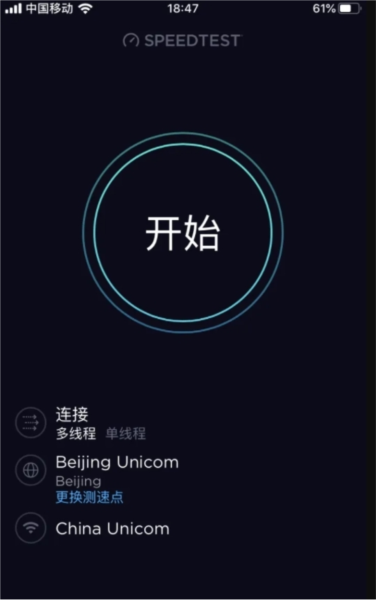
1、启动Speedtest App。Speedtest会自动选择一个离你最近的服务器。
直接点击【开始】按钮,开始测速。
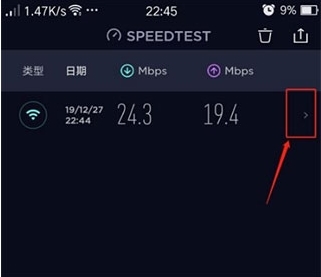
2、在测试结果列表中,点击">"图标,可以查看网速测试结果的详细信息。
3、测试结果主要为3项:Ping 值,下载速度和上传速度。
由于默认选择的是最近的服务器,所以Ping值一般小于20ms,测出的下载与上传速度基本就是你家的出口带宽。
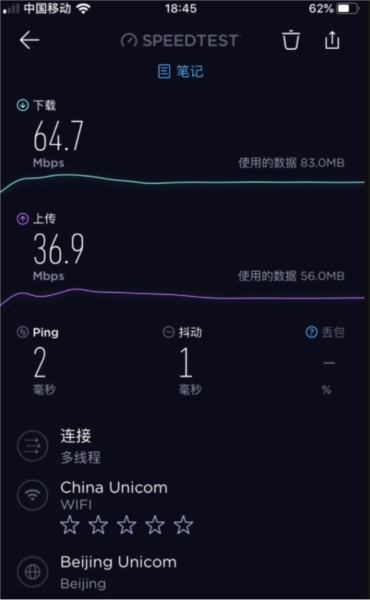
4、测试结果可以点击右上角的上箭头分享给别人,很方便
【高级测试:国际带宽】
1、更换测速点:点击开始画面里的【更换测速点】,选择其他的测速服务器。比如你想知道到英国London的网速如何,只需要输入London,然后选择一个在London的测速点,比如3UK。
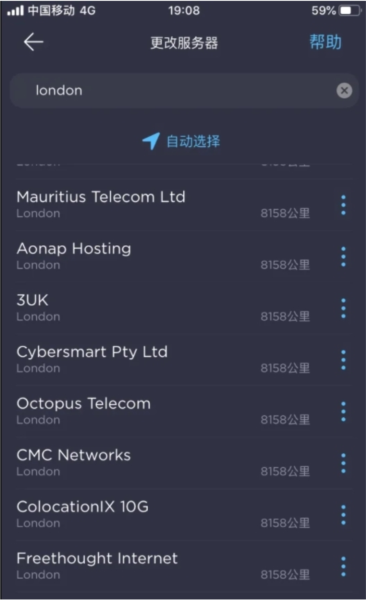
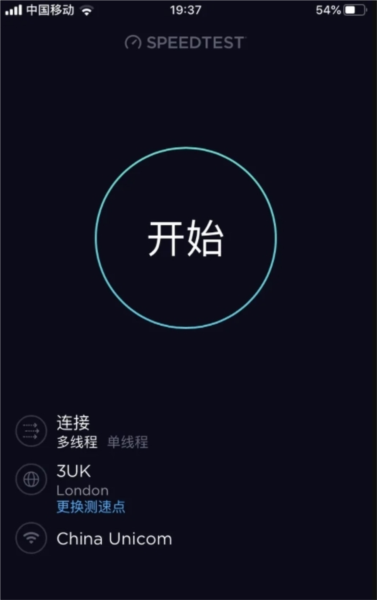
2、确认测试点已变更,然后开始测试
3、查看测试结果
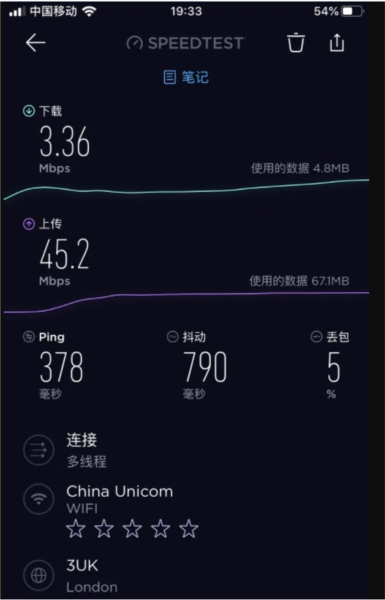
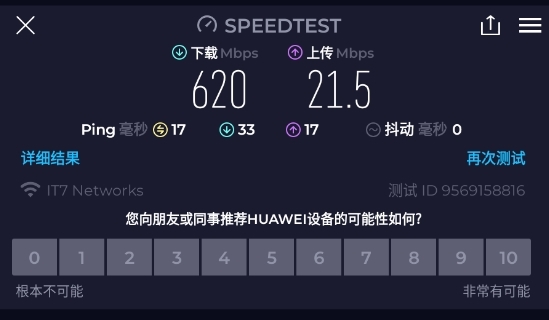
国际线路的Ping值通常都会高很多,一般在200~300ms,所以通过Ping值可以确认是否连接到真实的远程测试服务器。如果你测得的Ping值非常低,可能是遇到了假冒的本地测速服务器,可以换一个测试点再试试。
选择合适的测速服务器:Speedtest会自动选择附近的服务器进行测速,但也可以手动选择其他服务器,以测试不同网络路径下的网速。一般来说,选择距离较近、网络质量较好的服务器能获得更准确的测速结果。

关闭其他占用网络的应用:在进行测速前,关闭电脑上或手机上正在运行的其他占用网络的应用程序,如视频播放器、在线游戏等,以避免这些应用占用网络带宽,影响测速结果的准确性。
多次测速取平均值:由于网络状况可能会受到多种因素的影响,如网络拥堵、信号干扰等,单次测速结果可能存在一定的误差。建议进行多次测速,然后取平均值作为最终的网速参考。
1、测试结果不准确:
可能原因:网络环境不稳定、测试地理位置选择不当、软件版本落后等。
解决方案:
优化网络环境,切换到更稳定的网络环境进行测试。
选择合适的地理位置进行测试,距离基站较近的地方测试结果会更准确。
升级或更新软件,新版本的软件通常会修复旧版本中的bug,并增强软件的功能,从而提高测试结果的准确性。

2、服务器连接失败:
可能原因:服务器配置错误、网络连接不稳定等。
解决方案:
确保服务器配置正确,没有开启压缩或设置过大包大小,这些都可能影响测试结果。
检查网络连接是否稳定,如果连接不稳定,测试结果可能会受到影响。
3、应用无法启动或页面加载失败:
可能原因:服务器环境不满足项目要求、配置文件设置错误、防火墙阻止等。
解决方案:
确认服务器环境是否满足项目要求,如是否安装了Node.js。
检查配置文件是否正确设置,特别是端点配置是否正确。
确认服务已经启动,并且监听在正确的端口上。检查防火墙设置,确保端口没有被阻止。
v7.0.7:
我们添加了一些更新,使 Speedtest 应用程序变得更好。请给我们星级评级或给我们写评论,让我们知道您的想法。
我们对测试体验进行了一些更新,以提高可读性。
新速度测试文章
错误修复
谢谢,测试愉快!

 9.6
9.6 

























![Google Play Store V52.1.26-24 [0] [PR] 940550472 安卓版](http://pic.downxia.com/upload/2020/0219/20200219034305543.png)






 vivo应用商店APP官方正版 V10.2.40.0 安卓版
 App Market(oppo应用商店) V12.23.0 安卓版
 azscreenrecorder录屏免费版 V6.9.4 安卓版
 bagan keyboard myanmar 2026 V14.60 安卓版
 聚应用app V4.4 安卓官方版
 蓝心小V V6.7.0.2 安卓版
 nrfconnect APP客户端 V4.29.1 最新版
 黑域 V4.2.31.1 安卓版
 超级用户列表app V1.0 安卓版
 APKPure官方版 V3.20.7005 安卓版
 幻影分身 V5.2.7 安卓官方版
 google play services V26.25.32 官方最新版
 WearOS工具箱手机版 V2.3.3 安卓版