


网友评分:
 8分
8分
Easy Translater(轻量化电脑翻译软件) V22.7.3.108 官方版
Total CAD Converter(万能CAD转换器) V4.1.0.45 官方版
Total PDF Converter(万能PDF转换工具) V6.5.0.202 官方版
FileConverter(全能文件格式转换器) V2.2 官方版
妙幕SmartSub V3.7.0 官方版
讯飞听见PC版 V26.07.2800 官方最新版
Total Excel Converter(万能Excel转换器) V7.1.0.158 官方版
ArcConvert(压缩包格式转换器) V0.68 官方版
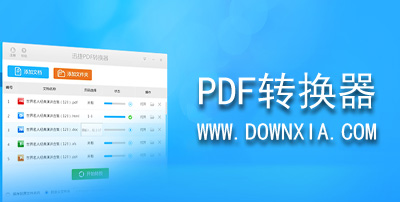
迅捷PDF转换器电脑版是一款非常非常实用的PDF文档转换软件,该软件功能强大,为广大用户提供了非常丰富的格式转换,有了它,我们就可以将PDF文档轻松转换为Word、XLS、PPT、图片、TXT文本文档、ePub电子书等其他存储媒介,整洁的界面,简单易上手的操作,让你可以迅速上手,搞定一切PDF转换难题。

1、【添加立即转换,无需漫长等待】
软件操作简单,将文件拖拽即可添加到软件转换,操作简单快捷,多种转换方式,用户可随意转换。
2、【多格式输入选择,汇聚多种转换模式】
能够支持高质量精准解析和转换、多功能PDF转换功能等多种转换模式。

3、【随心选择转换范围,支持自定义转换页面范围】
软件本是能够很好的对文件内容进行识别和解析支持自定义转换页面范围,还能支持批量转换。
4、【一键转换,转换能力大大提升,转换不等待】
简单清爽的操作页面,只需要点击“开始转换”即可一键完成转换,真正的实现转换不等待。

1、支持多种文档格式的转换
2、转换过程快,效率更好
3、文档转换内容完整不遗漏
4、保护用户文档隐私

5、操作简单,轻松上手使用
6、免费试用,可转小范围文档查看转换质量
7、体积小巧,启动云顶方便
8、提供附加服务,可人工帮你解决文档加密,PDF添加水印等
1、打开迅捷PDF转换器,点击“PDF转换其他”,然后选择“文件转图片”,接着上传想要进行转换的PDF文档;

2、在“输出图片格式”一栏选择想要转换出的图片格式,然后选择输出目录,最后点击“开始转换”按钮;

3、等待转换完成即可获得转换之后的图片了。
PDF转图片只是迅捷PDF转换器众多功能中的一个,还有很多非常实用的PDF转换图片的电脑软件,有了它们,我们同样可以非常轻松的将PDF文档转成为图片,小编就为大家推荐了三款比较常用的此类软件以及一个合集,大家可点击进行查看。
迅捷PDF转换器为我们提供了两种文件添加方式:
1、一种是按键的方式,我们选择一种转换模式,然后点击“添加文件”或者“添加文件夹”按钮进行文件的添加;

2、另一种是采用拖拽的方式,找到想要添加的文件,然后鼠标左键按住直接拖拽到软件中即可。

1、工作和生活中一直会有这样的疑问,我们在面对PDF时,没有达到对Word那么熟悉的程度,如果不进行转换,可能会降低我们操作PDF时的工作进度,为了提高我们的工作进度,就需要使用迅捷PDF转换器电脑版来帮助我们进行转换了,打开迅捷PDF转换器软件开始运行,在上方的栏目中选择“PDF转换”功能,接着在左边一排选择“文件转Word”,选好后移动鼠标到点击或拖拽添加文件,如下图所示:

2、文件添加成功之后就可以看到这样的页面,在下面设置一下转换格式及转换模式,根据自己的需要选择即可,接着在右上角的更多中选择转换的页码数量,跟合并PDF选择页码的操作同理,全部设置完成点击“开始转换”即可转换为Word文件,如下图所示:

3、转换完成就可以看到状态是100%,点击“打开”就可以看到转换后的效果了,大家可以在小编的桌面看到PDF已经成功变转换为Word文件了,如下图所示:

除了迅捷PDF转换器之外,还有很多可以将PDF转换成Word的电脑软件,它们都有着自己的特点,今天小编就为大家带来其中三款比较常用的软件,当然如果你还不满意的话,可以点击下方的合集链接查看更多此类软件哦。
1、首先迅捷PDF转换器还没有为用户提供去水印功能,大家想要进行水印的去除的话就需要借助到迅捷PDF编辑器中的功能;
2、在迅捷PDF转换器主界面我们点击右下角的“迅捷PDF编辑器”按钮进行该工具的安装;

3、点击之后它就会进行自动安装,安装完成即可实现水印的去除了。

1、有时候我们会接触到一些比较大的PDF文件,那么如果我们想要对这些PDF文件进行压缩处理,应该怎么办?不用担心,只需要使用迅捷PDF转换器电脑版就可以帮助你进行文件的压缩,进入到迅捷PDF转换器的主界面后,直接点击上方栏目中的“PDF操作”系列功能选项,接着在左边一排的功能中找到“PDF压缩”功能,这就是所说的主角人物,如下图所示:

2、在此界面添加PDF文件,在下方根据自己的需要选择压缩等级和清晰度,最后点击“开始转换”选项即可开始PDF文件的压缩,如下图所示:

3、压缩完成之后,用户就可以在之前选择的保存路径中找到带有压缩后缀名的PDF文件,此文件就是经过压缩后的文件,如下图所示:

虽然迅捷PDF转换器中的压缩功能非常的好用,但是这只是它众多功能中的其中一个,如果我们只对压缩功能有需求的话,那么还是一款比较纯粹的PDF压缩软件比较实用,小编就为大家推荐了三款比较常用的此类软件以及一个合集,大家可点击进行查看。
1、有时候在编辑PDF文件的时候,需要将一些类型相同的PDF文件进行合并,迅捷PDF转换器就可以轻松解决大家的难题,同样在“PDF操作”中,找到已经进行红框标注的“PDF合并”功能选项,如下图所示:

2、接着在此功能界面导入想要合并的PDF文件,基本上是两个或两个以上的PDF文件进行合并的,添加完成后你也可以调整合并的顺序,根据自己的需要进行上移或下移,最后当然是要选择合并的页码啦,如果你想要进行调整,只需要点击“页码选择”下的选项进行选择,如下图所示:

3、弹出页码的选择界面,你可以单独选择页码,也可以选择连续的页码,之后点击确定选项回到主界面,点击“开始转换”即可合并,如下图所示:

4、合并成功的PDF文件在后缀名也会自动加上“合并”的字眼,如下图所示:

1、首先我们进入到软件迅捷PDF转换器之中,在主界面我们点击选择右侧功能栏中的“文件转PPT”选项;
2、紧接着在右侧进行文件的添加,可点击“添加文件”按钮或者进行文件的拖入操作;

3、最后点击“开始转换”按钮进行转换
虽然迅捷PDF转换器中的转PPT功能非常的实用,但是这只是它众多功能中的一个,如果我们只需要进行PPT文件的转换的话,那么一款纯粹的转换器就可以帮我们忙,功能更纯粹,占用系统内存就更少,今天小编就为大家推荐了三款比较常用的PPT转换工具,赶紧来看看都有哪些吧,如果你对这三款还不满意的话,那么还可以点击合集链接进行查看哦!
1、如果我们想要利用迅捷PDF转换器进行PDF文字的编辑的话,那么首先可以将PDF转换为Word,点击“文件转Word”,然后添加文件进行转换;

2、打开之前转换为Word的PDF文件,进行文字的编辑;
3、点击选择“其他转PDF”,然后在功能列表中选择“Word转PDF”选项;

4、添加刚刚完成编辑的Word文件,然后点击“开始转换”按钮进行转换即可。

1、更新内核
2、新增启动特效
3、更新窗口
4、优化文档页面
5、导航栏修改

doPDF(pdf转换工具) V11.9.523 多语官方版 95.13M | 多国语言 | 9.7
详情
pdf24工具箱 V11.30.0 最新版 421.57M | 简体中文 | 9.3
详情
PDFdo PDF转换器 V3.6 官方试用版 39.64M | 简体中文 | 10
详情
Total PDF Converter(万能PDF转换工具) V6.5.0.202 官方版 100.45M | 简体中文 | 6.4
详情
WinScan2PDF(PDF格式转换器) V9.77 官方最新版 188K | 英文 | 9.4
详情
旋风PDF转换器 V9.9.0.0 官方版 21.38M | 简体中文 | 8
详情 讯飞听见PC版 V26.07.2800 官方最新版
247.63M / 简体中文 /8.1
讯飞听见PC版 V26.07.2800 官方最新版
247.63M / 简体中文 /8.1
 Mathpix Snipping Tool(数学公式识别软件) V03.00.0152 官方版
51.42M / 简体中文 /6.7
Mathpix Snipping Tool(数学公式识别软件) V03.00.0152 官方版
51.42M / 简体中文 /6.7
 Typora(MarkDown编辑器) V1.14.9 官方最新版
108.01M / 简体中文 /10
Typora(MarkDown编辑器) V1.14.9 官方最新版
108.01M / 简体中文 /10
 格式工厂绿色版免安装版 V5.22.0 最新免费版
183.48M / 简体中文 /7
格式工厂绿色版免安装版 V5.22.0 最新免费版
183.48M / 简体中文 /7
 Solid Converter PDF(超酷PDF转换WORD工具) V10.1.18270.10854 官方版
133M / 多国语言 /4.3
Solid Converter PDF(超酷PDF转换WORD工具) V10.1.18270.10854 官方版
133M / 多国语言 /4.3
 嗨格式pdf转换器PC版 V3.6.201.529 官方版
1017K / 简体中文 /9.2
嗨格式pdf转换器PC版 V3.6.201.529 官方版
1017K / 简体中文 /9.2















 网易有道翻译pc版
 知云文献翻译电脑版
 Total PDF Converte
 天若ocr文字识别工具
 papago翻译pc版本
 Typora
 风云PDF转换器
 百度翻译桌面版
 极速玩转电脑版
 人人译视界PC客户端
 PDF24 Creator
 memoq翻译软件
 迅捷ofd转换器电脑版
 白描电脑版
白描电脑版 dopdf虚拟打印机
 录音转文字助手PC版
 有道词典电脑版
 讯飞译制PC版
 OCR助手
OCR助手 Epubor Ultimate
 极光PDF转换器正式版
 极光pdf编辑器
 九雷文档转换器电脑版
 九雷VCF转换器