

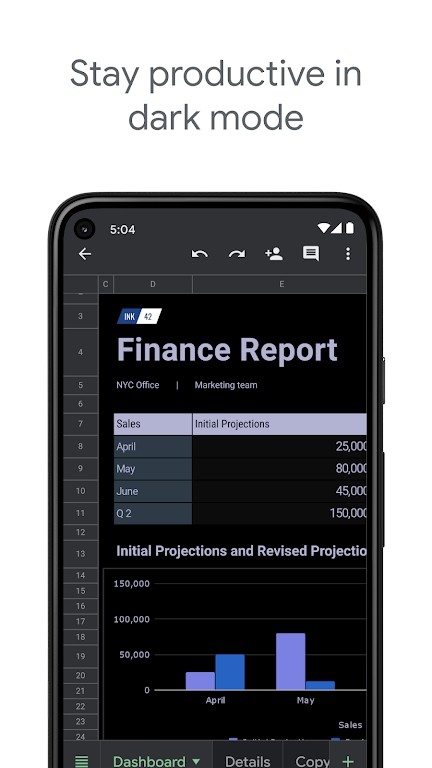
Google表格是谷歌官方推出的表格数据处理应用, Android手机或平板电脑上安装Google表格应用后,您便可以创建、编辑及与他人一起协作处理电子表格。轻松通过共享和实时编辑功能,为在线电子表格中的数据创建标准答案。通过评论和分配待办项让分析流程更流畅。同时谷歌表格中智能填充和公式建议等辅助功能可帮助您更快地进行分析,并减少错误。只需使用简单语言针对数据提问,即可快速获得分析数据。谷歌表格也可以巧妙地连接到您喜欢的其他Google应用,为您节省时间。您可以轻松在Google Sheets中分析Google Forms数据,或在Google Slides和Docs中嵌入Google Sheets的图表。您还可以直接在Gmail中回复评论,并轻松在Google Meet中演示您的电子表格。当然了你也可以在谷歌表格APP中无需转换就能轻松在线编辑Microsoft Excel电子表格。

创建新的电子表格或编辑现有文件
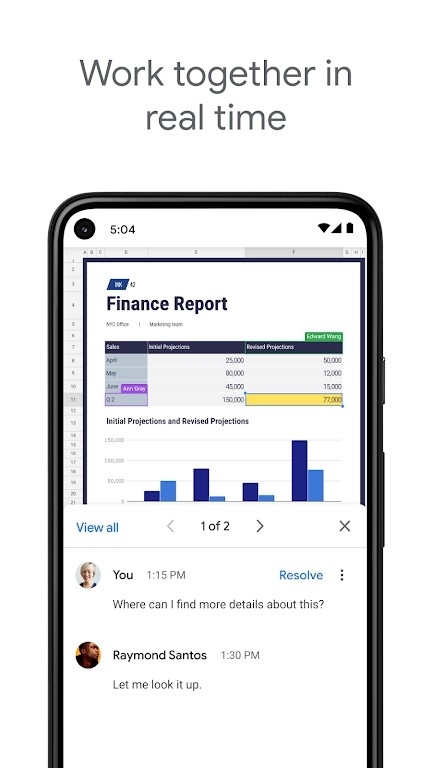
与他人共享电子表格,并同时在同一份电子表格上进行协作处理。
随时随地,甚至离线时也能处理工作
添加及回复评论。
Google表格为单元格设置格式、输入数据或将数据排序、查看图表、插入公式、使用查找/替换功能等等。
系统会实时自动存储您输入的内容,您再也不用担心丢失资料了。
使用“探索”功能,轻轻一按即可立即获得数据分析、快速插入图表以及应用格式设置。
可打开、编辑和保存Excel文件。

打造定制化解决方案
通过构建业务应用和自动化程序,加快您的工作流速度。使用 AppSheet 基于 Google 表格打造定制化应用,免去编写代码的麻烦。或是通过 Apps 脚本添加自定义函数、菜单项和宏。
始终使用最新数据开展工作
使用 Google表格,所有人都可以处理最新版本的电子表格。此外,由于系统会自动将编辑内容保存到版本记录中,因此您可以轻松撤消更改,甚至可以查看电子表格单个单元格的修改记录。
顺畅关联到重要数据
导入并分析来自您使用的其他工具的数据,如 Salesforce 的客户数据。企业客户还可以使用关联工作表在 Google 表格中分析数十亿行 BigQuery 数据。

实时协作:允许您在移动设备上创建、编辑电子表格,并邀请他人实时协作。无论身处何处,团队成员可以同时查看和编辑同一份表格,所有修改均实时同步,并且每个人都可以看到他人的编辑进度,通过内置的聊天功能进行沟通讨论。
版本历史与控制:订阅 Google Workspace 的用户可以受益于无限版本历史功能,随时查看文档的变更记录,并可以轻松撤销到任何之前的版本。
数据分析:借助AI的支持,用户可以快速获取数据分析结果,比如生成图表、计算统计数据等,以直观展示数据背后的趋势和洞察。
兼容性:与 Microsoft Excel 文件兼容,您可以导入、编辑Excel文件并在保存时导出为.xlsx、.csv、.ods等多种格式,确保跨平台工作的顺畅性。
安全保障:企业级安全性确保您的数据得到妥善保护,您可以设置详细的权限管理,决定谁能查看、编辑或评论您的电子表格,同时,Google Workspace 还提供数据加密、双重认证等安全保障措施。
数据集成:可与其他 Google Workspace 工具以及第三方业务应用集成,允许您直接在表格中分析来自 CRM、ERP 或其他关键业务工具的数据。
1、我们打开任意表格之后,首先点击想要合并的单元格。

2、可以看到之前选中的单元格变为蓝色,点击单元格边缘并拖动它,选中想要合并的单元格。

3、接着点击最下方工具栏的合并单元格按钮(如下图所示)。

1、我们点击想要添加图标的单元格,之后点击上方工具栏中的“+”号。

2、之后在打开的下拉菜单中点击图片。

3、接着选择插入的图片位置并选择想要插入的图片即可。

1、首先我们选中要进行数据筛选的区域,点击右上角的更多选项。

2、然后选择创建过滤器。

3、在这个区域就会生成一个过滤器了,点击右上角的图标就可以开始筛选了。

4、在这里就可以进行排序和过滤,支持自己设置条件来进行内容的筛选。

v1.26.361.01.90:
* 错误修复和性能改进

google sheets app V1.26.361.01.90 安卓最新版
26-09-10|112.2M
 详情
详情

26-09-09|224.45M
详情

谷歌网盘 V2.26.365.0.all.alldpi. 安卓版
26-09-09|37.31M
详情

Google钱包 V26.35.975423890 官方安卓版
26-09-09|28.38M
 详情
详情

26-09-03|103.27M
详情
微软Excel手机版 V16.0.20228.20090 安卓版
26-08-10|134.92M
详情

xlsx表格手机版 V16.0.20228.20090 安卓官方版
26-08-09|134.92M
详情

26-04-27|19.4M
详情

 9.6
9.6 


































 美团服务员APP V3.21.700 安卓最新版
 Zoho Meeting V2.11.3 安卓版
 郑铁办公app最新版本 V4.1.5.7 安卓版
 完美企业一卡通APP V1.2.8 官方安卓版
 门口易测手机版 V1.8.3 安卓版
 贵州和校园客户端 V5.4.7 安卓版
 红云会议 V5.1.14 安卓版
 美团点餐助手 V5.32.1000 官方安卓版
 弈城围棋 V4.15.309 安卓版
 拼多多快递员版 V1.56.1 安卓版
 胖东来家园APP V3.5.1 安卓版
 数据中国 V2.1.1 安卓版
 中油员工宝最新版本 V1.2.1 官方安卓版
 河南掌上登记 VR2.2.52.1.0200 安卓版